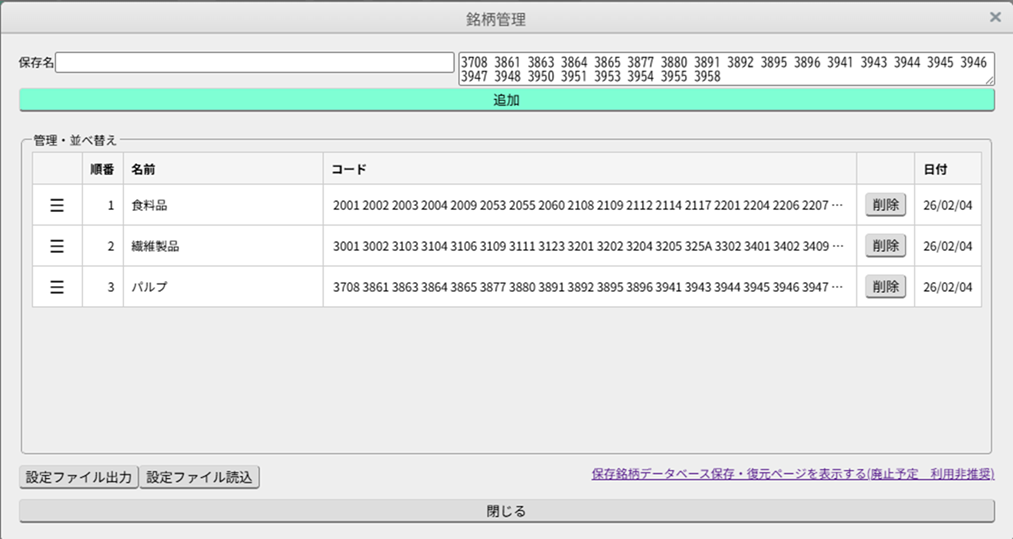
銘柄管理画面(機能説明
チャートリストで表示する銘柄コードのグループを管理する画面です。
銘柄コードのグループごとに保存名をつけて登録・編集・削除・並べ替えができます。
1. 画面構成
| 領域 | 説明 |
|---|
| 保存名 | 登録するグループの名前を入力(幅400px) |
| コード入力 | 銘柄コードをスペース区切りで入力するtextarea |
| 追加/修正ボタン | 追加モード時は「追加」、修正モード時は「修正」と表示が切り替わる |
| 管理・並べ替え | 登録済みグループの一覧。ドラッグ&ドロップで並べ替え可能 |
| フッター | 設定ファイルの出力・読込ボタン、閉じるボタン |
2. 銘柄グループの追加
- 「保存名」に任意のグループ名を入力する
- 「コード入力」に銘柄コードをスペース区切りで入力する
- 「追加」ボタンをクリックする
- 確認ダイアログが表示されるので「OK」を押す
自動変換: 入力されたコードは以下の変換が自動で行われます。
- 全角英数字 → 半角英数字
- カンマ(
,)、全角スペース、読点(、)、改行 → 半角スペース
同名の保存名が存在する場合: 上書き確認ダイアログが表示され、OKを押すとコードが上書きされます。
3. 銘柄グループの修正
- 一覧テーブルの行をクリックする(該当行が黄色にハイライトされる)
- 保存名とコードが上部の入力欄に展開され、ボタンが「修正」に切り替わる
- 内容を編集し「修正」ボタンをクリックする
- 確認ダイアログが表示されるので「OK」を押す
修正とりやめ: 修正モード中に「修正とりやめ」ボタンを押すと、追加モードに戻り入力欄がクリアされます。
自動修正モード: メイン画面で保存名プルダウンを選択した状態でこの画面を開くと、該当グループが自動的に修正モードになります。
4. 銘柄グループの削除
- 一覧テーブルの該当行にある「削除」ボタンをクリックする
- 確認ダイアログが表示されるので「OK」を押す
削除後、順番は自動的に振り直されます。
5. 並べ替え(ドラッグ&ドロップ)
- 一覧テーブル左端の
☰ アイコンをドラッグする
- 移動先の位置にドロップする
並べ替え後、順番は自動的に振り直されます。
この順番がメイン画面の保存名プルダウンの表示順となります。
6. 設定ファイル出力(エクスポート)
- 「設定ファイル出力」ボタンをクリックする
- ファイル保存ダイアログが開くので、保存先とファイル名を指定して保存する
デフォルトのファイル名: チャートリスト銘柄保存設定YYYYMMDD.json
出力対象: 現在登録されている全グループがJSON形式で出力されます。
バックアップや他のPCへのデータ移行に利用できます。
7. 設定ファイル読込(インポート)
- 「設定ファイル読込」ボタンをクリックする
- ファイル選択ダイアログが開くので、読み込むJSONファイルを選択する
- 確認ダイアログが表示されるので「OK」を押す
追加読込: 読み込んだデータは現在のデータの末尾に追加されます(上書きではありません)。
順番は既存データの続きから自動採番されます。
注意: 読み込むファイルはこの画面の「設定ファイル出力」で出力したJSONファイルである必要があります。
8. データ保存の仕組み
| 項目 | 内容 |
|---|
| 保存先 | ブラウザのローカルストレージ |
| データ形式 | JSON配列 |
データ構造
| プロパティ | 型 | 説明 |
|---|
seq | number | 表示順番(1始まり) |
name | string | 保存名 |
codes | string | 銘柄コード(半角スペース区切り) |
ymd | string | 更新日(YYYYMMDD形式) |
注意: ローカルストレージはブラウザごとに独立しています。
ブラウザのデータ削除を行うとデータが消失します。
定期的に「設定ファイル出力」でバックアップすることを推奨します。
9. メイン画面との連携
- この画面を開いた時、メイン画面のコード入力欄の値がコード入力に自動展開されます
- メイン画面の保存名プルダウンで選択中の項目があれば、保存名に自動展開され修正モードになります
- この画面でデータを変更して閉じると、メイン画面の保存名プルダウンが自動で更新されます
10. 旧データベース保存からの移行
以前の「保存銘柄データベース」機能で保存したデータを移行する手順:
- フッターの「保存銘柄データベース保存・復元ページを表示する」リンクをクリック
- 旧画面でIDとパスワードを入力し「DBから読み込む」を実行
- 「設定ファイル出力」でファイルを保存する
- 銘柄管理画面に戻り「設定ファイル読込」で保存したファイルを読み込む
重要: 旧データベース保存機能は2026/04/01をめどに廃止予定です。早めの移行を推奨します。